AdsPower指纹浏览器配置IP的使用教程 | 跨境电商必备知识
前提条件:注册AdsPower账号,并下载软件
下面是使用步骤:
1.打开AdsPower软件。点击 “新建浏览器”->“基础设置”
2.填写名称(选填,便于管理)
3.选择分组
4.选择所需浏览器,可选SunBrowser或FlowerBrowser
5.选择操作系统(windows,macOS,Linux,Android,ios)
6.选择浏览器版本
7.填写cookie(选填)
8.账号备注(选填,便于管理)

9.代理配置->选择代理类型HTTP,HTTPS或者Socks,填写在服务商购买到的代理地址、账户名和密码
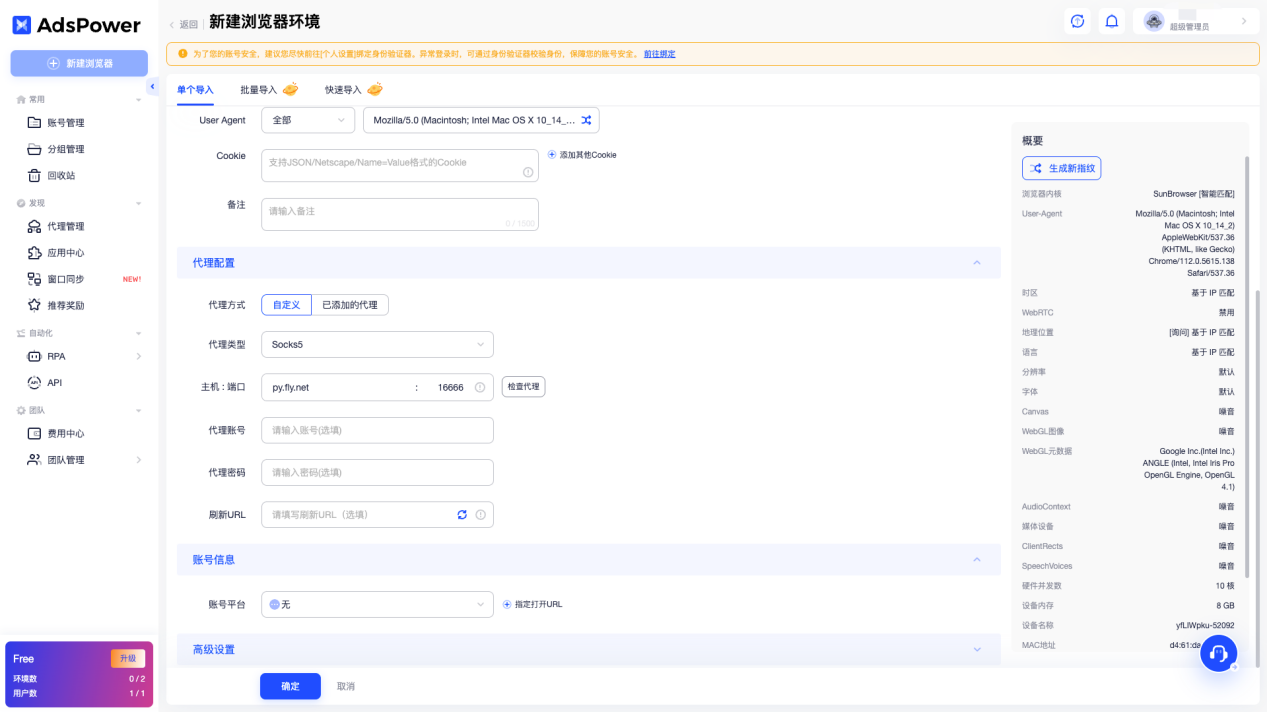
10.检测代理
10.1 “连接测试成功”表示代理信息有效可以使用,不同的IP查询渠道可能会存在一定的检测结果差异。若检测结果与代理信息不符,可通过调整IP查询渠道以确保检测结果的准确性。
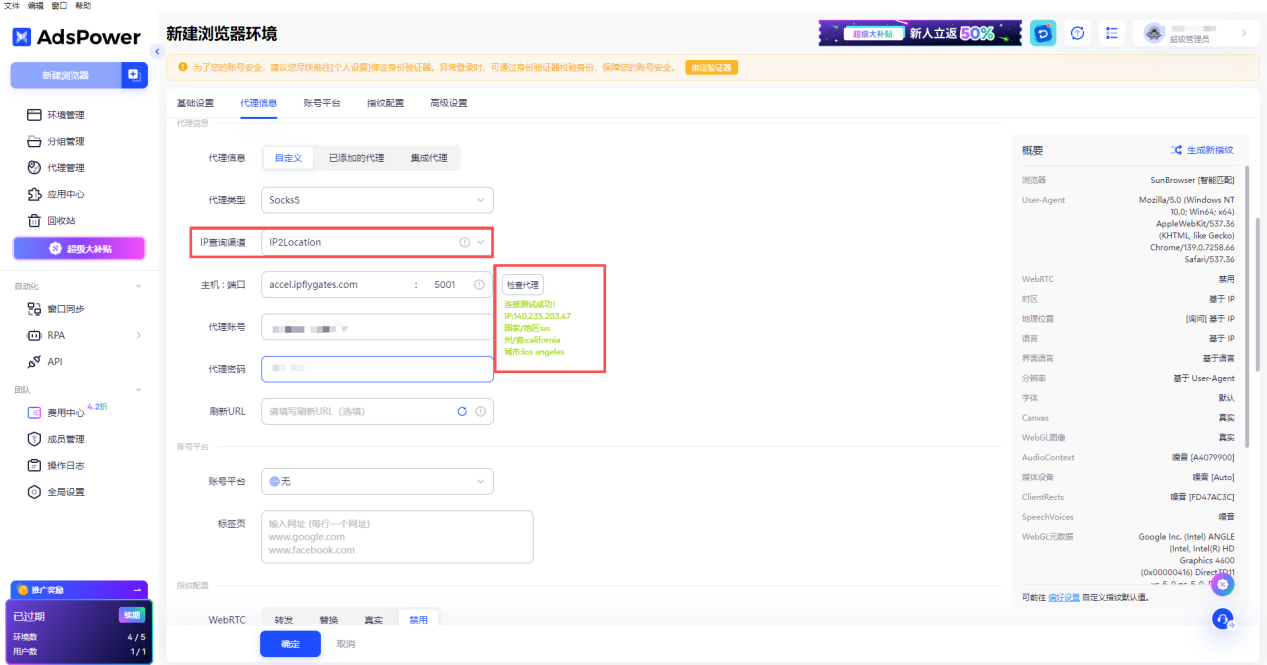
10.2 “连接测试失败”表示无法连接代理服务,您可以查看“如何排查代理网络问题”检查代理网络情况。
11.“账号平台->账号平台”,选择您要访问的账号平台。
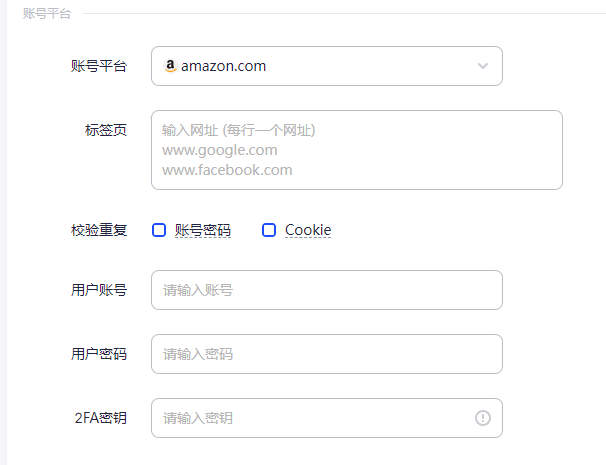
12.填写用户账号(平台账号,选填)
13.填写用户密码(平台密码,选填)
注:如没有填写平台账号密码或cookie,请勿勾选校验重复
14.高级设置
可自行修改浏览器指纹,已为您配置默认指纹选项,通过右侧可查看到浏览器指纹概要
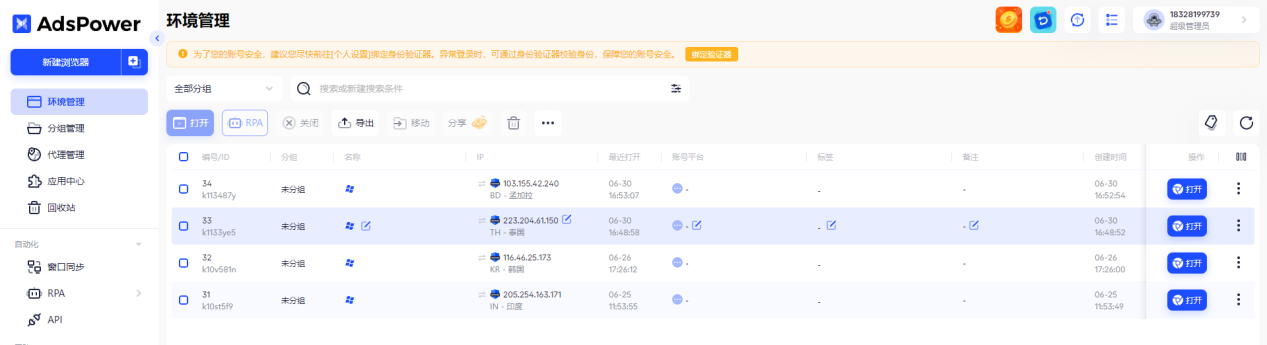
15.点击“确认”即可在环境管理查看导入环境,点击“打开”启动浏览器
1.打开AdsPower软件。点击 “新建浏览器”->“基础设置”
2.填写名称(选填,便于管理)
3.选择分组
4.选择所需浏览器,可选SunBrowser或FlowerBrowser
5.选择操作系统(windows,macOS,Linux,Android,ios)
6.选择浏览器版本
7.填写cookie(选填)
8.账号备注(选填,便于管理)
9.代理配置->选择代理类型HTTP,HTTPS或者Socks,填写在服务商购买到的代理地址、账户名和密码
10.检测代理
10.1 “连接测试成功”表示代理信息有效可以使用,不同的IP查询渠道可能会存在一定的检测结果差异。若检测结果与代理信息不符,可通过调整IP查询渠道以确保检测结果的准确性。
10.2 “连接测试失败”表示无法连接代理服务,您可以查看“如何排查代理网络问题”检查代理网络情况。
11.“账号平台->账号平台”,选择您要访问的账号平台。
12.填写用户账号(平台账号,选填)
13.填写用户密码(平台密码,选填)
注:如没有填写平台账号密码或cookie,请勿勾选校验重复
14.高级设置
可自行修改浏览器指纹,已为您配置默认指纹选项,通过右侧可查看到浏览器指纹概要
15.点击“确认”即可在环境管理查看导入环境,点击“打开”启动浏览器
iproyal注册入口(affiliate):
https://iproyal.com/?r=1392151


